

当您被锁定在 WordPress 管理后台 (wp-admin) 之外时该怎么办?您无法访问 WordPress 管理后台

Supportive, Professional, Client-Focused Service

读者遇到的最常见问题之一是无法访问 WordPress 管理后台。

这可能是由很多不同的原因造成的,这使得初学者很难排除故障。

幸运的是,我们拥有超过 16 年的 WordPress 故障排除和修复经验,所以我们能够为您提供帮助。

本文将向您展示当您被锁定在 WordPress 管理后台 (wp-admin) 之外时该如何操作,以便您可以重新获得对网站的访问权限。
当您被锁定在 WordPress 管理后台 (wp-admin) 之外时该怎么办? locked-out-of-wp-admin-og20251201_ -1

为什么您无法访问 WordPress 管理后台?

我们经常收到用户反馈,他们无法访问WordPress 管理后台。这令人沮丧,而且会严重影响您的工作效率。您无法撰写文章、回复评论,也无法在WordPress 网站上进行任何操作。

如果您在登录他人网站时遇到问题,请联系网站所有者或管理员告知情况。他们可以解释您无法访问的原因,或与您一起解决问题。

如果您是网站所有者,则可以按照以下故障排除步骤进行操作。

您被锁定在 WordPress 管理后台之外的原因有很多,让我们逐一分析。希望通过这种排除法,您能够找到问题的解决方案。

您还可以参考我们的WordPress 故障排除指南,找出问题原因并找到解决方法。您或许也能在我们的常见 WordPress 错误及其解决方法列表中找到解决方案。
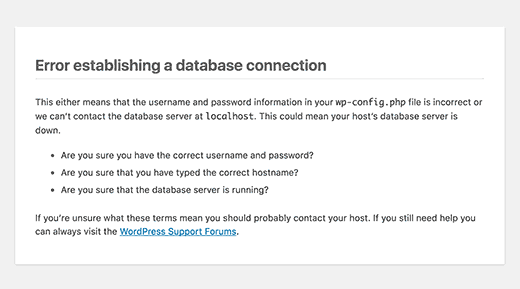
建立数据库连接时出错

当您被锁定在 WordPress 管理后台 (wp-admin) 之外时该怎么办? errordbconnection20251201_ -2

您的网站每个页面都显示“建立数据库连接时出错”的警告吗?出现此消息的原因有很多,例如数据库损坏或您的网站托管服务器出现问题。

如果您在尝试登录时看到此错误,请参阅我们的指南,了解如何修复在 WordPress 中建立数据库连接时出现的错误

500 内部服务器错误

当您被锁定在 WordPress 管理后台 (wp-admin) 之外时该怎么办? internalservererror-example20251201_ -3

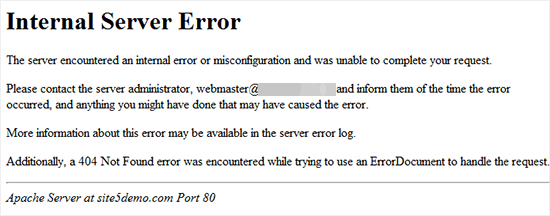
新手可能遇到的另一个 WordPress 错误是“内部服务器错误”,有时也称为“500 内部服务器错误”。当出现问题但服务器无法确定问题所在时,就会显示此错误。

如果您在尝试登录 WordPress 时看到此消息,请按照我们关于如何修复 WordPress 中 500 内部服务器错误的指南中的步骤进行操作。

404“未找到”错误

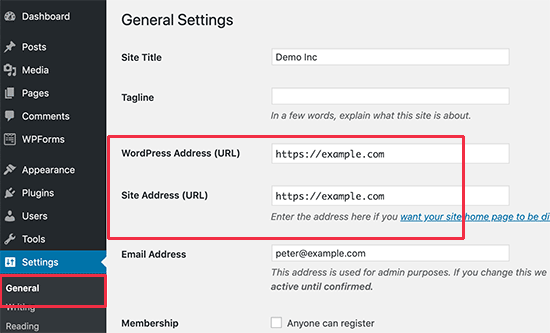
有时,用户在WordPress设置中更改WordPress地址和站点地址时会出错。下次他们尝试登录管理后台时,会看到“错误404 – 未找到”的提示。
当您被锁定在 WordPress 管理后台 (wp-admin) 之外时该怎么办? changesiteurls-adminarea20251201_ -4

如果您遇到这种情况,可以查看我们的WordPress 网站 URL 更改指南。由于您无法登录,因此无法使用方法 1,但其他方法应该可以帮您解决问题。

注意:如果您可以登录网站,但在查看文章时看到 404 错误,则说明您遇到了不同的问题。
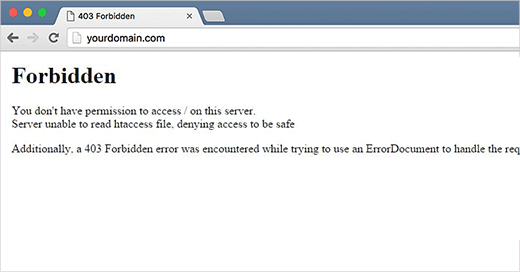
403 禁止访问错误

当您被锁定在 WordPress 管理后台 (wp-admin) 之外时该怎么办? 403screenshot20251201_ -5

部分用户反映,尝试登录 WordPress 后台时会遇到“HTTP 错误 403 – 禁止访问”的错误。此错误可能是由文件权限不正确、安全插件代码编写不当或服务器配置问题引起的。

如果您遇到此错误,那么我们的WordPress 403 Forbidden 错误修复指南将帮助您找到并解决问题。
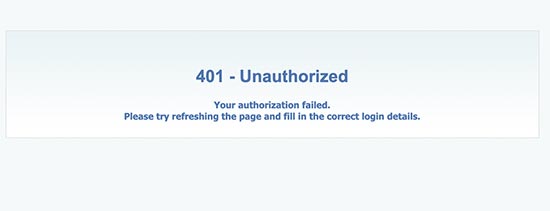
401 未授权错误

当您被锁定在 WordPress 管理后台 (wp-admin) 之外时该怎么办? authorizationfailed20251201_ -6

当您无法访问 WordPress 管理后台时,可能会看到 401 错误信息。此错误有时会伴随“由于凭据无效,访问被拒绝”或“需要授权”等消息。

如果您已为 WordPress 管理文件夹设置密码保护,则可能会看到此消息。此外,WordPress 安全插件或您的主机服务商采取的安全措施也可能导致此消息。

请参考我们的WordPress 401 错误修复指南,了解六种解决方案,帮助您重新访问您的网站。
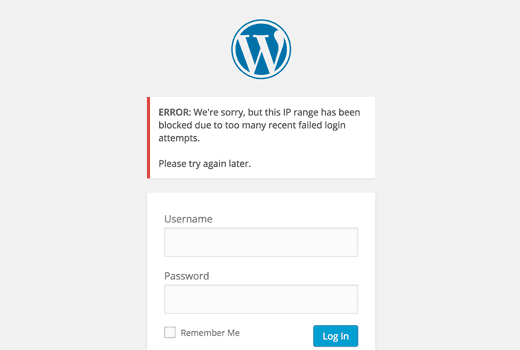
登录次数有限

当您被锁定在 WordPress 管理后台 (wp-admin) 之外时该怎么办? lockedoutlogin20251201_ -7

默认情况下,WordPress 允许用户多次输入密码。黑客可能会利用这一点,通过脚本不断尝试不同的密码组合,直到攻破您的网站。

为避免这种情况,我们建议您限制每个用户的登录失败次数。但是,这可能会导致您多次输入错误密码后被锁定在自己的网站之外。

如果您遇到这种情况,那么您应该按照我们关于如何在 WordPress 中解除登录尝试次数限制的指南中的步骤进行操作。
白屏死机

当您被锁定在 WordPress 管理后台 (wp-admin) 之外时该怎么办? whitescreenofdeath20251201_ -8

你的WordPress后台管理界面出现白屏吗?这个问题通常被称为WordPress“死亡白屏”。

当内存耗尽时就会发生这种情况。这可能是由于插件或主题代码编写不佳,或者网络托管服务不稳定造成的。

如果您遇到此错误,请参阅我们的指南,了解如何修复 WordPress 白屏死机问题

密码错误问题

当您被锁定在 WordPress 管理后台 (wp-admin) 之外时该怎么办? lockedoutpasswordissue-220251201_ -9

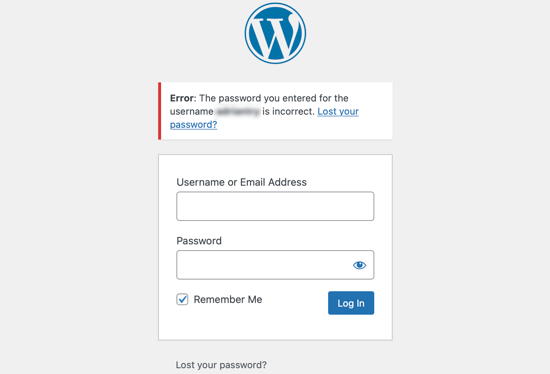
最令人沮丧的事情莫过于明明确定自己没有输错密码,甚至检查过大写锁定键也没有打开,却被告知密码错误。

如果你遭遇了黑客攻击,或者只是犯了一个无心之失,就可能发生这种情况。

更糟糕的是,当你尝试更改密码时,你永远不会收到电子邮件,因为它发送到你不再能够访问的地址。

幸运的是,还有另一种方法,您可以通过 phpMyAdmin 重置 WordPress 密码。这种方法对新手来说可能有点复杂,但却是您重新获得管理后台访问权限的最佳途径。

插件问题

由于插件或主题故障,您可能被锁定在 WordPress 管理后台之外。如果您在安装新插件后无法登录 WordPress 管理后台,或者错误消息中提到“wp-content/plugins/”,则可能出现这种情况。
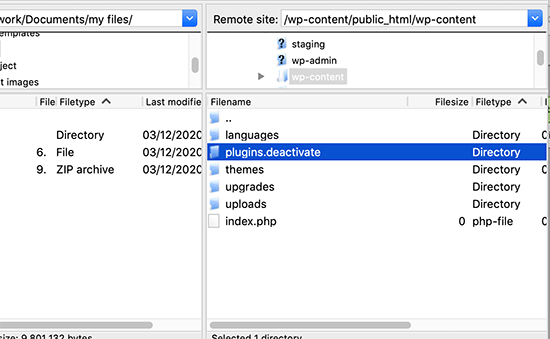
当您被锁定在 WordPress 管理后台 (wp-admin) 之外时该怎么办? plugindeactivatefolder20251201_ -10

要重新获得网站访问权限,您需要暂时禁用插件。您可以使用 FTP 或 phpMyAdmin,按照我们提供的分步指南操作,该指南介绍了在无法访问 wp-admin 时如何停用所有插件

管理员权限丢失

有时,您可能可以登录 WordPress 管理后台,但却看不到任何管理功能。例如,您无法访问您的主题或插件。

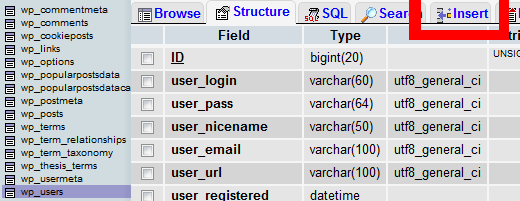
如果您的用户权限被修改,就可能出现这种情况。也可能是黑客感染了您的网站,然后删除了您的管理员权限。

在这种情况下,您应该通过 MySQL(phpMyAdmin)向 WordPress 数据库添加管理员用户

当您被锁定在 WordPress 管理后台 (wp-admin) 之外时该怎么办? wpusersinsert20251201_ -11

WordPress网站被黑

如果您怀疑您的网站已被黑客入侵,那么您可能需要采取其他步骤。

被黑客入侵的网站可能外观不同,显示不同的内容,或者自动播放音乐或其他媒体。更糟糕的是,它可能正在感染访客病毒,因此您需要迅速采取行动。

您可以先阅读我们的新手指南,了解如何修复被黑的 WordPress 网站。我们将向您展示如何识别黑客攻击、从备份恢复网站以及清除恶意软件。

之后,您应该保护您的网站免受未来攻击。我们的WordPress 安全终极指南将向您展示如何做到这一点。
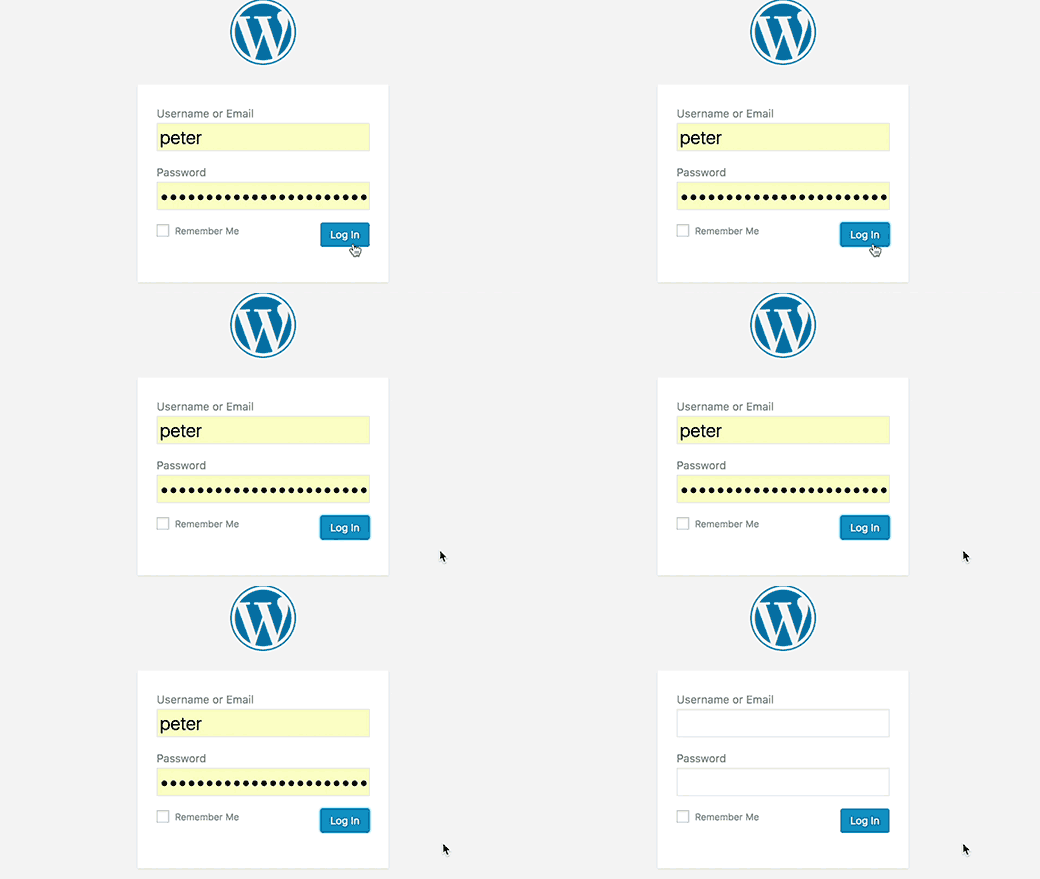
登录页面刷新和重定向

当您被锁定在 WordPress 管理后台 (wp-admin) 之外时该怎么办? loginredirect20251201_ -12

另一种登录错误是 WordPress 登录页面不断刷新并重定向回登录屏幕。

这可能是由于 WordPress 选项表中站点 URL 和首页 URL 字段的值不正确造成的。也可能是由于 .htaccess 文件中的永久链接设置或重定向配置不当引起的。

“此功能已被禁用”错误

当您尝试登录 WordPress 管理后台时,是否看到“此功能已被禁用”的错误提示?当您访问错误的管理后台地址时,就会显示此消息。

常见的 WordPress 安全措施是将默认的管理员登录 URL(domain.com/wp-admin)更改为自定义 URL。这有助于防止黑客和机器人频繁尝试访问您的登录 URL 以获取访问权限。

如果您忘记了网址已更改,仍然访问旧网址,就会看到此错误信息。如果您忘记了正确的地址,了解如何查找 WordPress 登录网址

“因计划维护,暂时无法使用”错误

当您被锁定在 WordPress 管理后台 (wp-admin) 之外时该怎么办? maintenance-error-wp20251201_ -13

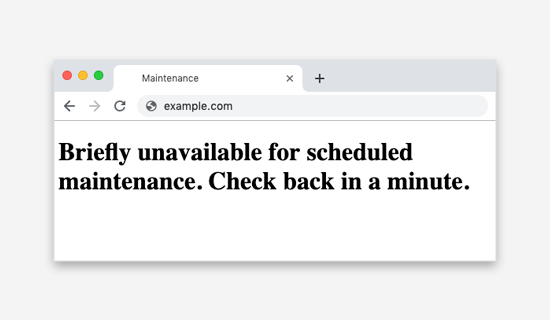
您在使用 WordPress 时是否遇到“因计划维护暂时不可用”的错误提示?此错误通常会在更新 WordPress 核心、插件或主题时出现。

但是,如果您的 WordPress 网站更新失败,则会一直处于维护模式。
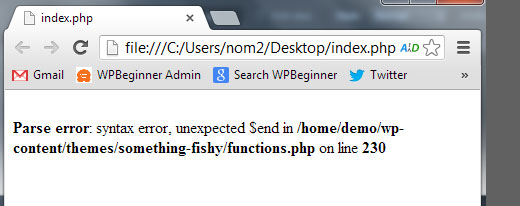
PHP语法错误

当您被锁定在 WordPress 管理后台 (wp-admin) 之外时该怎么办? parse-error-syntax-error20251201_ -14

从 WordPress 教程或网站粘贴代码片段后,可能会出现 PHP 错误。错误的代码会导致网站无法正常运行,甚至无法登录。

新手通常会使用 WordPress 后台内置的编辑器。这个功能虽然方便,但如果你不了解它的使用方法,可能会导致灾难性的后果。

注意:在很多情况下,使用像WPCode这样的代码片段插件比直接输入自定义代码更安全。

如果由于代码片段导致您无法访问 WordPress 管理后台,则需要使用 FileZilla 等 FTP 程序手动修复此问题以访问您的文件。

使用 FTP 软件连接到 WordPress 站点后,您应该按照我们的WordPress 语法错误修复指南来更正或删除您添加的代码。

您的网站遇到技术问题

当您被锁定在 WordPress 管理后台 (wp-admin) 之外时该怎么办? site-is-experincing-difficulties20251201_ -15

有时,当您尝试访问 WordPress 管理后台时,可能会看到一个白屏或一条消息,提示“网站遇到技术问题。请查看您的网站管理员邮箱以获取说明。”

您需要登录管理员邮箱账户并打开收件箱。

您应该会收到一封来自 WordPress 的自动电子邮件,其中会告诉您是哪个主题或插件导致了网站问题。邮件中还会提供一个登录链接,以便您访问 WordPress 管理后台。
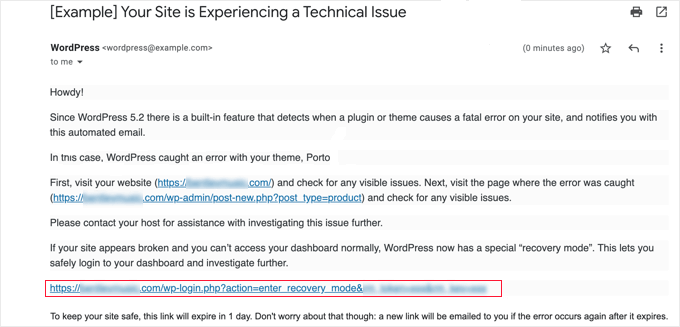
当您被锁定在 WordPress 管理后台 (wp-admin) 之外时该怎么办? technical-problem-email20251201_ -16

只需点击链接,即可进入 WordPress 后台管理界面并进入恢复模式。然后,您需要停用导致网站出现问题的插件或主题。
常见问题

电话:
+86 185 2047 9422
微信:
Webulid666
邮箱:
service@webulid.com
WordPress 以其用户友好的平台而闻名。如今,市面上有无数的 WordPress 主题和页面构建器插件可供选择,创建网站从未如此简单。然而,打造真正专业、精致的网站外观仍然并非易事,尤其是对于那些不熟悉设计或技术的人来说。
打造一个优秀的网站远不止简单的主题选择——它需要战略规划、专业的设计知识,通常还需要定制代码。而这正是聘请 WordPress 网站设计服务的关键所在。
我们的网页设计团队在构建美观的网站、吸引访客并带来成果方面拥有丰富的经验。与其费力地创建一个最终达不到专业水准的网站,不如交给我们的专家来处理。我们将与您紧密合作,了解您的愿景并将其变为现实,最终为您打造一个值得骄傲的网站。
我们的网站设计服务适合任何想要建立或提升其在线形象的人 - 无论他们的经验水平如何!
它最适合以下人群:
– WordPress 初学者:您有愿景,但需要帮助将其实现。我们将处理所有技术问题,因此您无需任何设计或编码知识。
忙碌的企业主:您知道专业的网站很重要,但您的时间有限。我们将为您设计一个令人惊艳的网站,让您专注于您最擅长的领域——经营您的业务。
现有网站即将焕新:您现有的网站运行良好,但需要进行现代化升级。我们将进行专业的升级改造,以契合您不断发展的品牌形象。
初创企业和新创企业:准备好实现你的伟大创意了吗?我们将为你打造一个全新的网站,打造令人印象深刻、吸引目标受众的精彩内容。
电商创业者:您需要一个不仅外观精美,还能促进销售的在线商店。我们将根据您的产品或服务,量身定制一个高转化率的电商网站。
本质上,如果您需要一个令人惊叹的、功能齐全的网站,无论这是您的第一个网站还是第五个网站,我们都会帮助您实现它。
开发 WordPress 网站的时间表会根据项目范围和所需的具体功能而有所不同。例如,一个基本的博客大约需要 10 个小时才能搭建完成,但对于像电商商店或会员网站这样的复杂网站,搭建时间则可能更长。
我们的专家经验丰富,将以最快的速度让您的网站上线运行,同时保证质量。根据您选择的 WordPress 网站设计套餐,我们预计交付时间为 7-10 天。一旦我们清楚地了解您的愿景和需求,我们就能为您提供更精准的时间表。
wordpress常见的支付接入通道
在WordPress中,集成支付功能通常涉及到选择合适的支付网关插件,这些插件可以让你轻松地在你的网站上接受付款。以下是一些常见且广泛使用的支付接入通道和相应的WordPress插件:
1、PayPal
插件推荐:PayPal for WooCommerce(对于使用WooCommerce的网站)
PayPal官方插件提供了与PayPal服务的无缝集成,支持多种支付方式,如PayPal支付、信用卡支付等。
其他选择:PayPal Express Checkout for WordPress(适用于非WooCommerce网站)
2、Stripe
插件推荐:Stripe for WooCommerce
Stripe也是全球广泛使用的支付解决方案之一,通过其WordPress插件可以方便地集成到你的WooCommerce网站中。
其他选择:Stripe Payment Gateway for Easy Digital Downloads(对于数字产品)
3、Square
插件推荐:Square for WooCommerce
Square提供了与WooCommerce的集成,支持接受信用卡和Square的移动支付解决方案。
4、Authorize.Net
插件推荐:Authorize.Net AIM for WooCommerce
Authorize.Net是一个强大的支付网关,特别适合电子商务网站,该插件支持WooCommerce。
5、Braintree
插件推荐:Braintree Payments for WooCommerce
Braintree是PayPal旗下的一个支付解决方案,适用于需要多种支付选项的网站。
6、2Checkout
插件推荐:2Checkout Payment Gateway for WooCommerce
2Checkout也是一个国际化的支付网关,适合全球市场。
正常来说,网站建设的三大要素主要值得是域名、服务器、代码(包括文本、图片、视频等内容)。
网站首页:主要结构从上到下分别是banner、产品分类、产品、用户评价、新闻等
产品目录页:产品目录页包括店铺级和产品分类级,展示产品对应级产品
产品详情页:展示产品主图、次图、产品详情描述、产品评价
About Us:关于我们的基本介绍
Contact Us :contact us的相关表单及联系方式、地图等
政策条款页面:主要是隐私政策、退换货政策等
品牌故事: 阐释公司或者品牌的页面
质量保证:质保页面/资质证书
在独立站常见的询盘呈现方式有两种:
1、表单询盘
2、社媒询盘
根据搜索结果,询盘(enquiry/inquiry)在国际贸易中主要分为以下两种类型,其分类依据是‌发起方的主体身份‌:
买方询盘
由买方主动向卖方发出,目的是询问商品价格或其他交易条件(如规格、数量、交货期等),以试探对方交易诚意并了解市场行情。
特点‌:多用于大批量商品采购时,需向多个供应商询价以对比条件;
对复杂商品需详细询问规格,避免后续磋商耗时;
虽无法律约束力,但需避免无购买诚意的询盘,以免损害信誉。
卖方询盘
由卖方向潜在买方发出,通常用于市场动荡或供求异常时,旨在探听市场需求、寻找有利交易时机。
特点‌:卖方主动征询购买意向,可能附带产品报价(即“报盘”);
策略性较强,用于开发新客户或测试市场反应。
其他分类补充‌(非主体分类,但常见于实务中):
按目的性‌:可分为目的明确型询盘(具体询问产品细节,意向高)和潜在发展型询盘(了解市场或开发供应商)。
按真实性‌:部分资料提到“真实询盘”与“虚假询盘”(如垃圾询盘),但此类分类非主流,需谨慎辨别。

Newsletter subscribe!

Enter your email to unlock an exclusive 10% discount on professional website development tailored to your business needs.

Have more questions?

Let’s schedule a short call to discuss how we can work together and contribute to the success of your project or idea.