

Let’s start a journey that brings your vision to life! 40 hours proof of concept for $2,500. Send your brief →

从 WordPress.com 迁移到 WordPress.org 可能看起来令人担忧,但这却是你为博客未来所能做出的最佳决定之一。
我们所有的网站都是基于 WordPress.org 搭建的,并指导过无数客户完成这一重要迁移。每一位客户都告诉我们,这种新获得的自由非常值得。
两者之间的差别简直天壤之别。使用 WordPress.org,您无需受限于有限的主题或盈利选项。您可以安装任何插件,完全自定义设计,并将您的博客发展成真正的生意。
我们看到太多博主苦于 WordPress.com 的种种限制。因此,我们精心编写了这份分步指南,力求让您的迁移过程尽可能顺利。一旦您切换到 WordPress.org,您一定会惊叹于自己所能取得的成就。
WordPress.com 允许任何人通过创建免费帐户来开始写博客。这使得新手可以轻松快速地开始写博客,而无需处理任何技术问题。
然而,许多用户意识到他们的免费 WordPress.com 博客存在一些限制。这些限制包括盈利能力有限、无法安装插件、向用户展示第三方广告等等。
这就是为什么用户经常会转而使用功能更强大、更受欢迎的自托管 WordPress.org 平台的原因。或者,您也可以升级到付费的 WordPress.com 套餐。
我们对 WordPress.com 和 WordPress.org进行了全面比较。这份并排分析阐述了这两个平台的区别、优势和劣势。
我们推荐使用 WordPress.org,因为它能让您完全拥有网站所有权,并自由控制网站的所有功能。要了解更多功能详情,请参阅我们完整的 WordPress优缺点评测。
话虽如此,我们来看看如何正确地将您的博客从 WordPress.com 迁移到 WordPress.org。
要开始使用自托管的 WordPress.org,您需要一个WordPress 托管帐户和一个域名。
我们推荐Bluehost,因为它是世界上最大的主机公司之一,也是 WordPress 官方推荐的主机提供商。
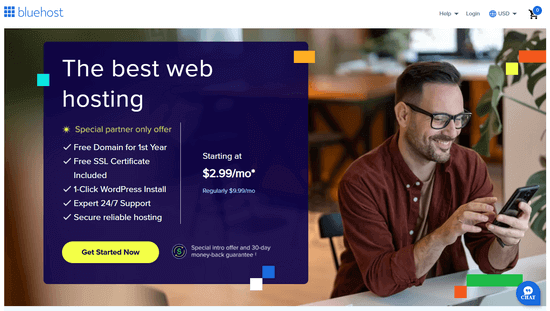
他们还为 WPBeginner 用户提供免费域名和网站托管的巨额折扣。您只需每月 2.99 美元即可开始使用(而且还包含免费 SSL 证书)。
即使你的 WordPress 网站使用自定义域名,你仍然需要网站托管服务。请前往Bluehost注册,并在域名设置步骤中添加你的博客域名。
在后续步骤中,我们将向您展示如何在从 WordPress.com 迁移到 WordPress.org 时保持域名不变,同时不损失搜索排名。
除了主机账户外,您还需要访问您的 WordPress.com 账户,以便轻松地将您的文章、页面、图片、评论和其他数据传输到您自托管的 WordPress 网站。
免费增值服务:应众多用户的要求,我们现在提供从 WordPress.com 到 WordPress.org 的免费迁移服务,作为我们免费 WordPress 博客搭建服务的一部分。在迁移过程中,我们专业的团队成员将全程指导您完成迁移(完全免费)。这意味着您可以零风险地从 WordPress.com 迁移到 WordPress.org。
不过,如果您喜欢学习和动手实践,可以按照下面的分步教程进行操作。以下是我们将要介绍的所有步骤的简要概述。
第一步:从 WordPress.com 导出数据
步骤二:设置 WordPress
步骤 3:将内容导入自托管 WordPress 网站
步骤 4:导入您的博客链接
步骤 5:将您的 WordPress.com 博客设置为私有
步骤六:重定向访客并保持搜索引擎优化
首先,您需要登录您的 WordPress.com 网站并进入您的帐户控制面板。
接下来,您需要切换到要迁移的博客或网站的 WordPress 管理后台视图。只需点击网站名称旁边的三点菜单,然后选择“WordPress 管理后台”即可。
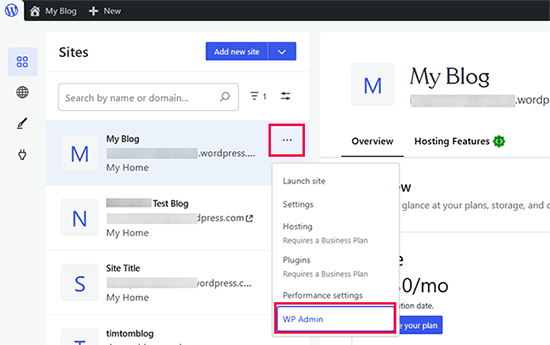
这将带您进入传统的 WordPress 管理后台。
在左侧栏中,您需要点击“工具”»“导出”菜单,然后点击“全部导出”按钮。
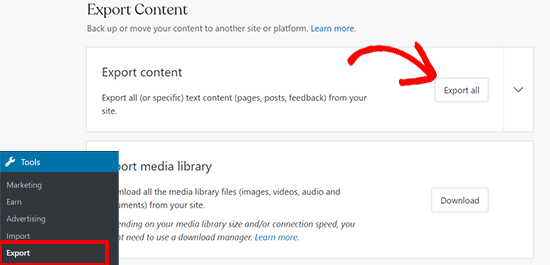
这样您就可以导出 WordPress 网站了。导出文件准备就绪后,会显示一个下载链接。您可以点击该链接将 zip 文件下载到您的计算机上。
WordPress.com 还会将链接发送到您的邮箱。
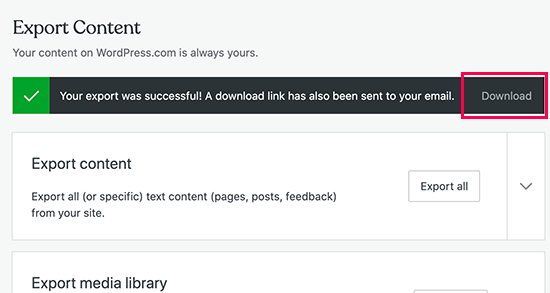
将文件下载到电脑后,需要将其解压缩。
在里面,你会找到一个 XML 文件,其中包含你的所有帖子、页面、图像、评论、自定义字段、类别、标签、导航菜单和其他数据。
现在您已经导出了 WordPress.com 数据,下一步是在您的网站托管服务器上全新安装 WordPress。
WordPress 安装非常简单,只需点击几下即可完成。如果您像我们上面提到的那样注册了Bluehost,那么 WordPress 将自动为您安装。
或者,如果您选择其他主机服务,您可以按照我们的分步教程在 5 分钟内安装 WordPress。
安装完 WordPress 后,就可以将内容导入到您新创建的自托管 WordPress 网站中了。
要将您旧的 WordPress.com 网站内容导入到您的新 WordPress.org 网站,您需要登录到新安装的 WordPress 网站的管理区域。
接下来,您需要访问“工具”»“导入”页面,然后点击 WordPress 下方的“立即安装”按钮。
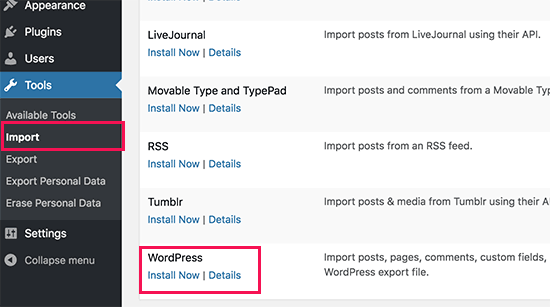
WordPress 现在将为您安装 WordPress 导入程序。
完成后,点击“运行导入程序”链接继续。
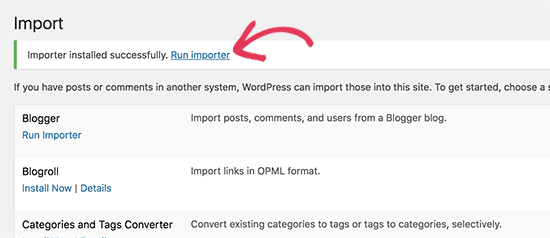
它将带您进入一个屏幕,要求您上传在本教程第 1 步中下载的 WordPress.com XML 文件。
点击“选择文件”按钮选择文件,然后点击“上传文件并导入”按钮。
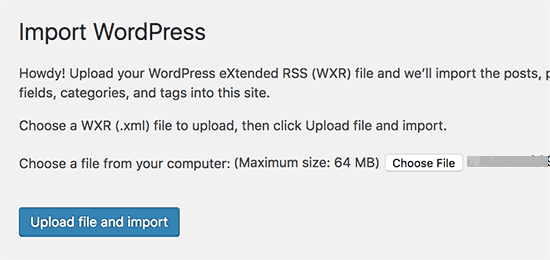
☝注意:如果您的文件大小超过 2MB,您有两种选择。一种是联系您的网站托管服务商,请求他们暂时提高文件大小限制,以便您继续进行操作。另一种选择是使用WXR 文件分割器分割您的文件。
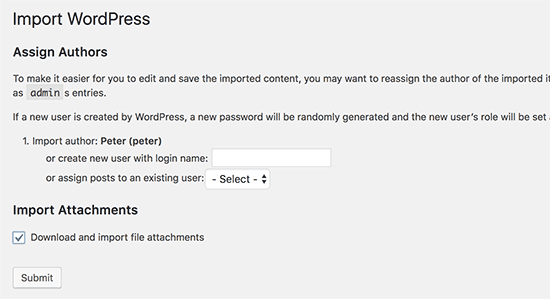
开始导入时,您可以将导入的内容分配给现有用户或创建新用户。
您还可以选择导入文件附件。请务必勾选此框,以便正确导入图像文件。
如果您一直在使用 WordPress.com 博客上的“链接”功能来存储博客列表或其他链接,则需要按照以下说明导入它们。未使用此功能的用户可以跳至步骤 5。
WordPress 本身并不原生支持博客链接列表功能。如果您博客链接列表中的链接不多,请参阅我们的指南,了解如何在不使用插件的情况下在 WordPress 中添加博客链接列表。
但是,如果您有太多链接,或者您想保留博客链接功能,请继续阅读。
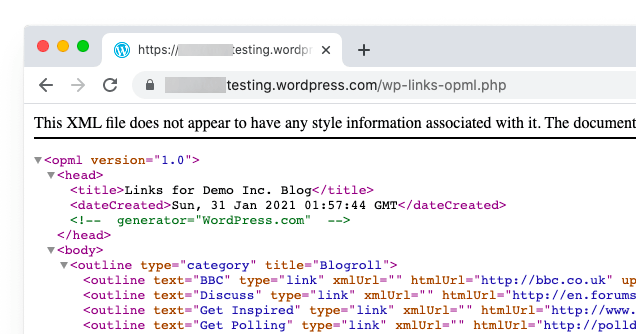
博客链接以 OPML 格式导出。OPML 是一种 XML 格式,允许您导出和导入链接及链接分类。您的 WordPress.com 链接包含一个 OPML 文件,其地址类似于:
http://example.wordpress.com/wp-links-opml.php
请将示例替换为您的 WordPress.com 博客的子域名。
如果您在 WordPress.com 网站上使用了自定义域名,则可以通过访问类似这样的 URL 来访问您的 OPML 文件:
http://www.example.com/wp-links-opml.php
您的 OPML 文件将在浏览器窗口中打开,您需要将其保存到桌面。按 CTRL+S(Mac 上为 Command+S)将文件保存到您的计算机。
现在您已经备份了 WordPress.com 的链接,下一步是将它们导入 WordPress。但是,自托管的 WordPress 默认情况下没有启用链接管理器。
您需要安装并激活链接管理器插件。该插件页面显示它已多年未更新。这是因为它无需更新,您可以放心安装此插件。
激活后,该插件将在您的 WordPress 管理栏中添加一个名为“链接”的新菜单项。
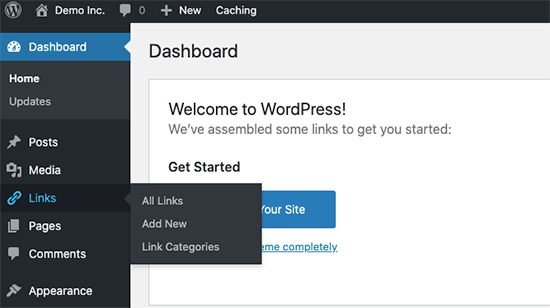
接下来,您需要安装并激活OPML Importer插件。该插件会启用一个新的导入工具,允许您导入博客链接。
激活后,您需要访问“工具”»“导入”页面,然后点击“博客列表导入器”下方的“运行导入器”链接。
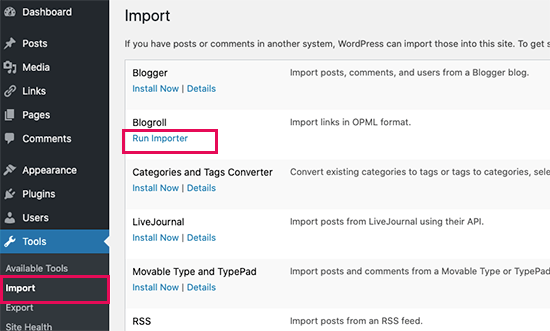
在 Blogroll 导入页面,您需要上传之前保存的 OPML 文件。
点击“选择文件”按钮选择文件,然后点击“导入 OPML 文件”按钮继续。
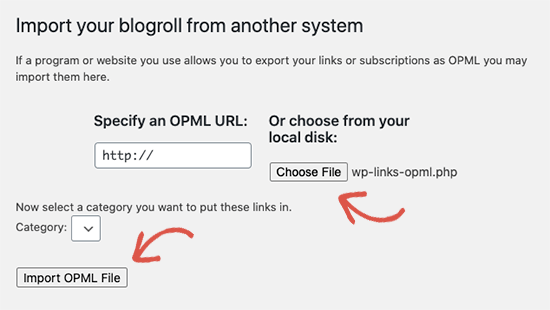
WordPress 现在将从 OPML 文件导入您的链接和链接类别。
您将能够看到进度,完成后,您将看到成功消息。
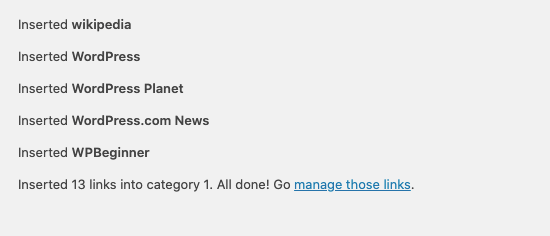
如果您不想将老用户重定向到新网站,这将是您的最后一步。
首先,访问您旧博客的 WordPress.com 控制面板。从左侧菜单中,点击“设置”»“常规”菜单,然后向下滚动到“隐私”部分。
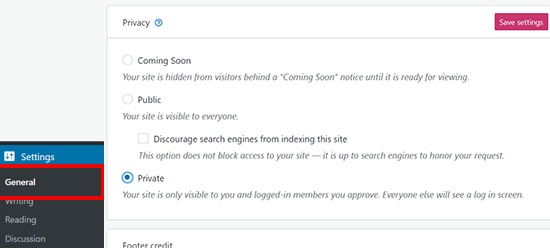
接下来,您需要选择“私密”选项,然后点击“保存设置”按钮。
这将使您的旧 WordPress.com 博客变为私有,只有您或您批准的其他已登录用户才能看到。
注意:如果您已经写作一段时间,并且拥有一批忠实的读者,那么让他们苦苦等待是不明智的。
此外,如果你的博客已经存在一段时间了,那么它很可能已经被谷歌和其他搜索引擎收录。
您可以保留所有搜索引擎排名,并通过按照步骤 6 轻松将老用户重定向到您的新博客(如果您的网站已经建立,强烈建议这样做)。
使用 301 标头将用户重定向到新位置是保持网站从一个地方迁移到另一个地方时搜索排名的标准解决方案。
由于您无法访问 WordPress.com 上的 .htaccess 文件,因此您无法进行任何更改以保留搜索引擎排名。
不过,WordPress.com 提供了一项名为“站点重定向”的付费升级功能,该功能可以提供此功能。
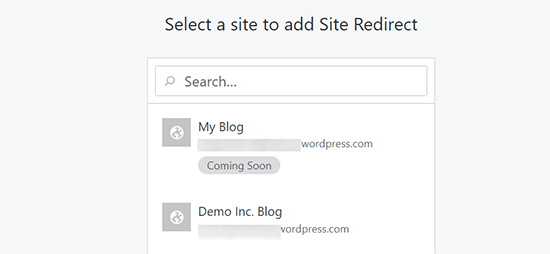
只需前往“站点重定向”页面。如果您在 WordPress.com 上拥有多个站点,系统会询问您要重定向到哪个站点。
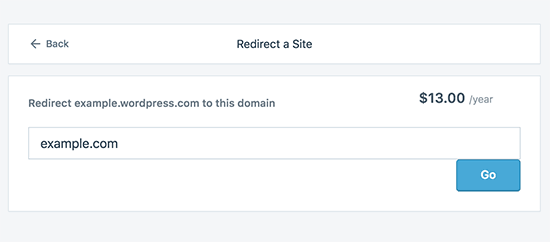
在下一个屏幕上,系统会要求您提供访客重定向到的域名。输入您的新 WordPress.org 网站的域名,然后点击“前往”按钮。
☝注意:网站重定向是一项付费升级服务,每年费用为 13 美元。它会添加一个 301 重定向,将您 WordPress.com 博客的访问者和搜索引擎重定向到您的新网站。
有些人可能会问:我应该为这个站外重定向功能付费多久?
答案是只要你想,就可以一直用下去。不过,两年时间足够让你的老用户记住你的新域名了。
如果您要更换域名,那么接下来需要做的就是更新所有文章内的 URL。如果您之前在文章之间添加了内部链接,这些链接也必须更新。您可以参考我们关于如何在迁移 WordPress 网站时更新 URL 的文章。
如果您在 WordPress.com 上拥有自定义域名,则无需担心。只需将 DNS 记录更改为您的主机提供商,即可保留所有 SEO 优势。
想了解更详细的迁移过程?这里有一个分步视频教程,教你如何从 WordPress.com 迁移到 WordPress.org:
我的 WordPress.com 订阅者会怎么样?
值得庆幸的是,WordPress.com 允许您迁移订阅者,但有一个条件:您必须使用他们的Jetpack 插件,该插件可以添加与 WordPress.com 相同的订阅者功能。
安装并激活 Jetpack 插件后,您需要联系 WordPress.com 团队,请求他们帮您迁移订阅用户。我们希望在 Jetpack 的后续版本中,这一过程会更加便捷,用户能够自行完成迁移。
请问您能免费帮我把 WordPress.com 迁移到 WordPress.org 吗?
当然可以。我们提供从 WordPress.com 迁移到 WordPress.com 的服务,这是我们免费 WordPress 博客搭建服务的一部分。如果您需要我们的帮助,只需注册即可。完全免费。
迁移到 WordPress.org 的成本是多少?
WordPress是免费的。但是,它需要支付一些基本的网站托管费用。我们建议您阅读这篇文章:为什么WordPress是免费的?它的费用是什么?有什么陷阱吗?
我已经向 WordPress.com 付款了,可以退款吗?
是的,可以。如果您最近从 WordPress.com 购买了自定义域名或付费套餐,那么您可以要求全额退款。
注意:域名注册可在注册后 48 小时内取消,套餐和其他购买项目可在购买后 30 天内取消。
我的图片会损坏吗?
不,不会。使用导入文件传输时,所有附加的图像都会被下载,链接也会更新。
不过,我们注意到一个问题。如果您的图片 URL 以 files.wordpress.com 开头,则它们将不会被转换。如果您发现图片 URL 没有改变,仍然指向 WordPress.com,我们建议您使用“导入外部图片”插件来解决这个问题。
我通过 WordPress.com 注册了域名。我还能迁移吗?
是的,可以。WordPress 致力于赋予用户权力,让他们完全掌控自己的内容。如果您已经通过 WordPress.com 注册了域名,那么您只需要一个虚拟主机账户即可。
我们建议您使用 Bluehost 或其他WordPress 主机服务商。注册过程中,系统会询问您是否已有域名或想要注册新域名。
只需选择“我有一个域名”选项,然后输入您在 WordPress.com 注册的域名即可。
接下来,您需要将域名服务器指向您的主机提供商。我们可以提供免费设置服务,协助您完成此项操作。您也可以联系您的主机提供商寻求帮助。
切换之后我的网站会宕机吗?
如果您操作正确,那么绝对不会。我们上面推荐的方法可以确保您的网站永不宕机。如果您仍有疑虑,请放心,我们随时为您提供帮助。欢迎您随时使用我们的免费设置服务。
我可以在我的 WordPress.org 网站上添加网上商店吗?
是的,您可以轻松地在自托管的 WordPress.org 网站上添加在线商店,无需任何额外费用。由于 Bluehost 和其他热门主机商都提供免费的 SSL 证书,您只需安装一个WordPress 电子商务插件即可添加在线商店。
您推荐哪些必备的 WordPress 插件?
既然您已经切换到自托管的 WordPress.org,您可以根据需要安装任意数量的插件。
以下是我们推荐的选择:
1.AIOSEO – 提升您网站的 SEO 排名(300 万个网站都在使用)。
2.WPForms – 在您的网站上添加智能联系表单(600 万个网站都在使用)。
3.SeedProd – 使用拖放式构建器轻松自定义您的着陆页 – 适用于所有 WordPress 主题。
4.MonsterInsights——帮你了解用户如何找到并使用你的网站。它是博主和小企业主的必备工具。
5.PushEngage——在访客离开您的网站后与他们保持联系。
6.Duplicator – 用于创建新网站的每日备份,以防万一发生紧急情况。
7.OptinMonster——帮助您获得更多电子邮件订阅者,并在您的博客之旅中取得成功。
除了以上推荐,我们还建议您查看我们专家精选的 必备 WordPress 插件 和 实用博客工具,这些工具 可以帮助您管理和发展博客。
您可以在 WordPress 控制面板中安装所有这些插件。我们已创建了一份关于安装 WordPress 插件的分步指南。
我想更换网站的WordPress主题,可以吗?
是的,您可以随时更换 WordPress 主题。切换到 WordPress.org 的另一个巨大好处是,您可以获得更多自定义选项和更丰富的模板选择。
在 WordPress 管理侧边栏中,点击“外观”菜单下拉菜单,然后选择“主题”来安装主题。
我们精心挑选了一些最佳主题,帮助用户避免选择困难症。请参阅我们关于最佳免费博客主题和最佳WordPress多用途主题的指南。
您可能还想查看我们关于如何正确更改 WordPress 主题的指南。
希望本文能帮助您顺利地将博客从 WordPress.com 迁移到 WordPress.org。您可能还想查看我们的WordPress 安装后重要事项清单以及提升博客流量的终极指南。