

Let’s start a journey that brings your vision to life! 40 hours proof of concept for $2,500. Send your brief →

您想将 Wix 网站迁移到 WordPress 吗?
Wix 是一款简单易用的拖放式建站工具,可让您快速轻松地创建网站。但是,它的功能有限,您需要支付一大笔钱才能为网站添加更多选项。
这就是为什么许多用户希望将他们的网站从 Wix 迁移到另一个在定制化方面更灵活、功能选项更丰富的平台。而 WordPress 正好满足了这一需求。
WordPress 是一款流行的自托管内容管理系统,拥有众多强大的功能。
很多人会告诉你,切换到 WordPress 非常麻烦。别担心,我们来帮你轻松搞定!
在本指南中,我们将向你展示如何立即从 Wix 切换到 WordPress。
Wix 让您在几分钟内即可创建网站,而且完全免费。它对新手和高级用户都非常实用。新手可以使用拖放式建站工具快速设置和自定义网站,而高级用户则可以向 Wix 添加自己的代码和样式脚本。

Wix 提供免费的有限套餐来搭建网站。免费套餐适合完全的新手,他们不介意网站 URL 看起来不太美观,例如http://username.wixsite.com/siteaddress。如果您使用免费 Wix 套餐定期发布内容,很容易就会用完免费存储空间。为了保持网站正常运行,您需要购买提供更多存储空间和带宽的付费套餐。
由于 Wix 是一个托管平台,您必须遵守其服务条款。如果您无法接受这些条款,那么您应该选择其他平台。
另一方面,自托管的 WordPress 平台则不受这些限制。

它非常灵活,提供您创建网站所需的所有功能,让您可以随心所欲地打造专属网站。与 Wix 不同,WordPress 平台没有内置的图片添加限制。您的数据完全安全,归您所有,因此除非您主动删除,否则任何人都无法从您的网站上删除任何内容。
Wix拥有自己的网站托管服务器,托管费用包含在其高级套餐中。费用涵盖存储空间、带宽、网站建设工具以及您创建网站所需的其他服务。存储空间越大,费用越高。
另一方面,WordPress软件可以免费下载和使用。您只需要购买域名和网站托管服务即可。
我们建议您使用Bluehost来托管您的 WordPress 网站。他们也得到了 WordPress.org(WordPress 的核心公司)的官方推荐。

Bluehost 是一个可靠的 WordPress 网站托管平台,而且每月费用比 Wix 的高级套餐更实惠。为了进一步节省您的前期投入,我们与 Bluehost 达成了一项协议,为我们的用户提供免费域名、免费 SSL 证书以及 WordPress 主机套餐 60% 以上的折扣。是不是很划算?
如果您已经在 Wix 上为您的网站设置了自定义域名,那么在 Bluehost 设置您的虚拟主机帐户时,您可以选择“我有一个域名”选项。
购买网站托管账户后,您就可以在其上安装 WordPress 了。
由于您使用的是 Bluehost 作为您的网站托管服务商,您可以使用 cPanel 中提供的一键式 WordPress 安装工具。它能简化安装过程。
以下是如何在您的 Bluehost 帐户上安装 WordPress 的方法。
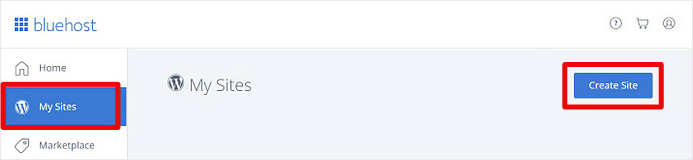
只需选择“我的站点”»“创建站点”即可。您也可以在 cPanel 的网站部分安装 WordPress,然后按照说明操作。系统会提示您为新安装的 WordPress 选择一个主题。
注意:您现在可以选择任意主题。WordPress 安装完成后,您可以更改主题。

现在您可以为您的 WordPress 博客添加标题和标语了。如果您以后想要更改标题或标语,只需在 WordPress 管理后台设置中进行更改即可。
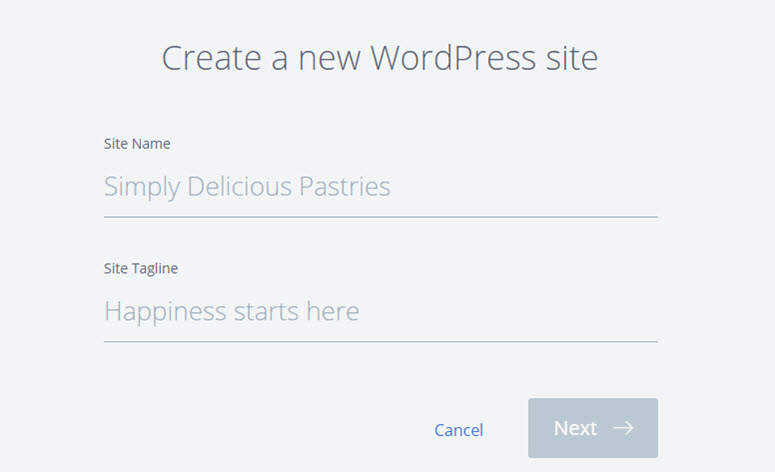
添加完所有必需信息后,点击“下一步”按钮。WordPress 安装将开始,几分钟后即可完成。
安装完成后,您将看到一个屏幕,其中包含您的 WordPress 管理员登录凭据。
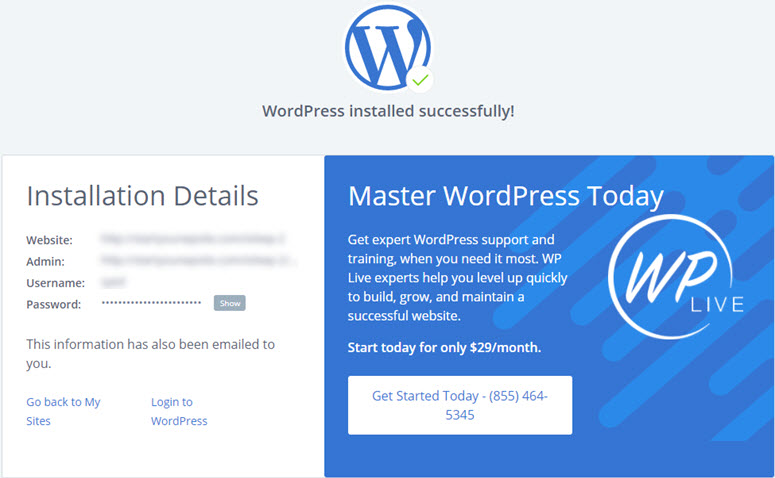
WordPress 管理后台的 URL 看起来会像这样:
http://example.com/wp-admin
请使用上述凭据登录您的 WordPress 管理员帐户。这些登录信息也会发送到您的邮箱。
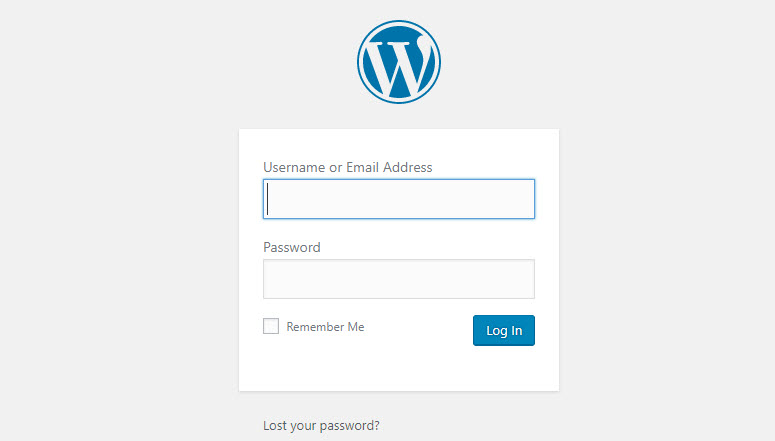
在将 Wix 网站迁移到 WordPress 时,导入内容是最重要的步骤之一。
将 Wix 网站的内容导入 WordPress 并不容易。Wix 没有内置功能可以将内容导出到外部来源。
不过,您仍然可以使用 Wix 的 RSS 源导入您的博客文章,以避免手动重新创建每一篇博客文章。
首先,你需要找到 Wix 的 RSS 文件并下载它。你可以在 Wix 网站 URL 后添加 /feed.xml,这样就能显示 RSS 源了。如果你的 Wix 自定义域名是 mywixsite.com,那么 RSS 源 URL 将类似于:
http://mywixsite.com/feed.xml
如果您未使用自定义域名,则您的 Wix RSS 源 URL 将类似于 username.mywixsite.com/myblog/feed.xml。其中username是您的 Wix 用户名,myblog是您在 Wix 上创建的博客名称。
打开正确的 RSS 源 URL 后,你会看到一个包含大量代码的页面。你需要将这个页面下载到你的电脑上。只需右键单击该页面,然后选择“页面另存为”即可保存文件。
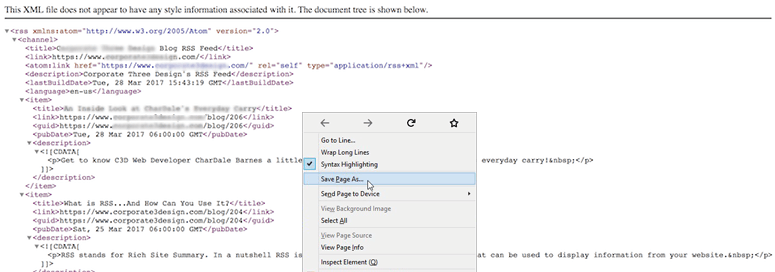
保存 RSS 文件后,您需要登录 WordPress 管理员帐户才能访问控制面板。然后,转到“工具”»“导入”页面。
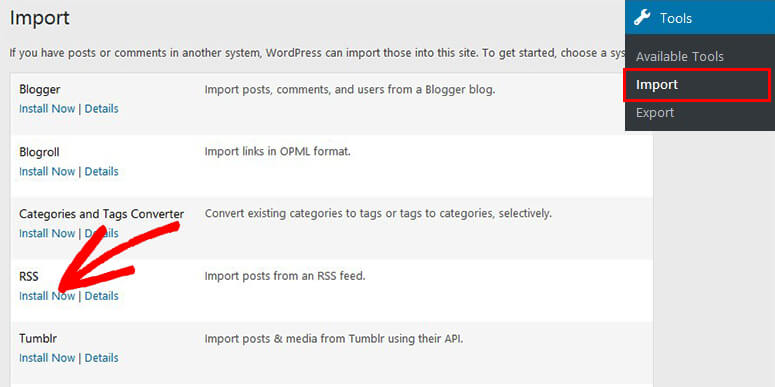
您可以找到不同的导入工具列表。您需要点击RSS导入工具下方的“立即安装”按钮。
安装完成后,您需要运行导入程序,并从您的计算机中选择 RSS 文件。然后点击“上传文件并导入”按钮。
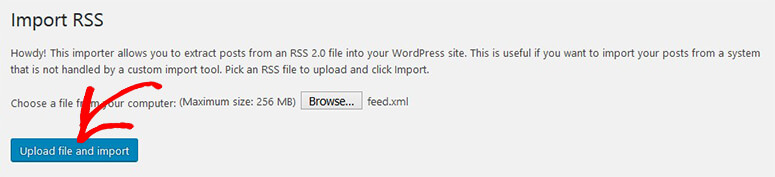
将 Wix 上的所有文章导入 WordPress 需要几秒钟时间。每篇文章导入成功后,您都会看到一条消息。
导入博客文章后,您可以将页面从 Wix 迁移到新的 WordPress 网站。
WordPress 没有内置的导出工具可以用来迁移页面。您需要在 WordPress 中重新创建所有页面。
首先,你需要进入WordPress 管理后台的“页面”»“添加新页面”,然后添加一个类似于 Wix 页面的标题。
现在前往您的 Wix 页面,复制编辑器中的所有内容。然后将这些内容粘贴到 WordPress 页面的文本编辑器中。我们建议您使用经典编辑器,而不是区块编辑器。
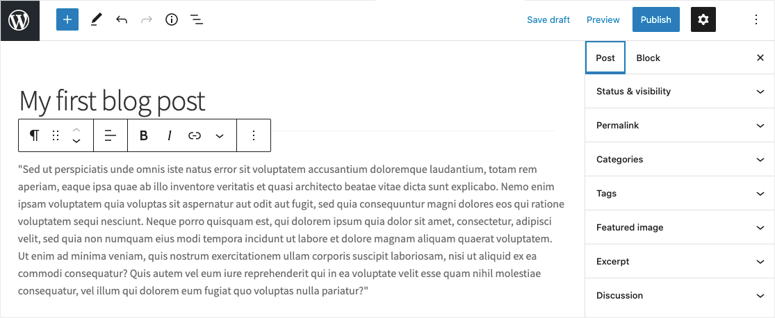
将 Wix 页面的所有内容复制到 WordPress 页面后,只需点击“发布”按钮即可在您的 WordPress 网站上显示此页面。
您需要对所有页面逐一重复此过程。
现在您已将 Wix 上的所有内容导入到 WordPress 网站,但可能会发现上传的图片存在问题。当您编辑任何导入的文章或页面时,会发现这些图片仍然托管在 Wix 上。
幸运的是,WordPress 提供了多种插件,可用于从 Wix 等外部来源导入图片。在本教程中,我们将使用Auto Upload Images插件来实现此目的。
要将图片文件安全地导入到新安装的 WordPress 网站,您首先需要在网站上安装并激活插件。为此,请前往 WordPress 控制面板,点击“插件”»“添加新插件”。然后,使用搜索框查找“自动上传图片”插件。
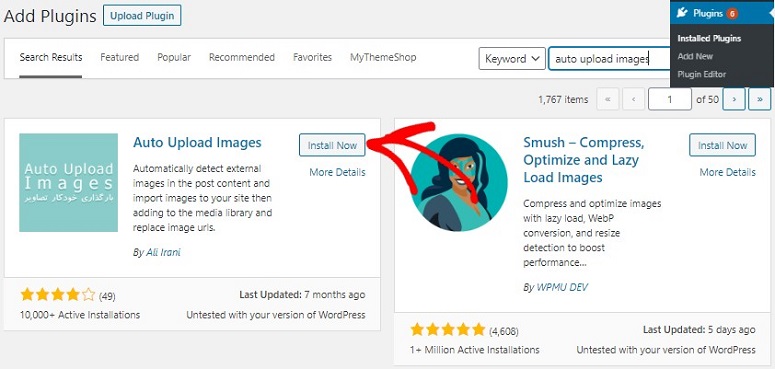
找到插件后,点击“立即安装”按钮,然后激活插件。
之后,再次前往您的控制面板并更新所有帖子。要更新帖子,请转到“帖子”»“所有帖子”。现在勾选所有复选框,然后选择“批量操作”»“编辑”。
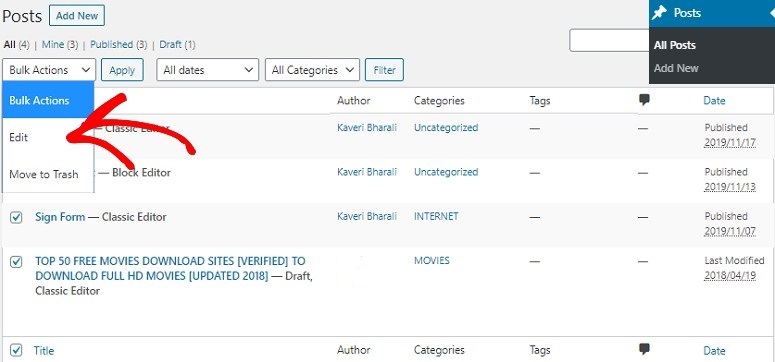
然后点击“应用”按钮。屏幕上会出现一个新的界面。现在您应该点击“更新”按钮。
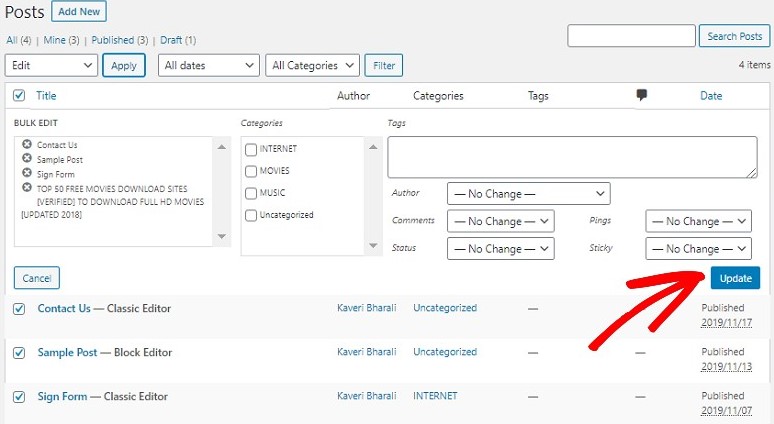
完成后,插件将开始处理您的图片。请在所有页面重复相同的步骤,以免遗漏任何图片。
WordPress 拥有强大而灵活的永久链接系统,让您可以随心所欲地创建 URL。在 WordPress 中保持永久链接一致至关重要,这样才能避免流失来自旧 Wix 网站的流量。
要更改 WordPress 中的 URL 结构,您需要转到“设置”»“固定链接”页面,然后选择最适合您的 WordPress 博客的固定链接结构。
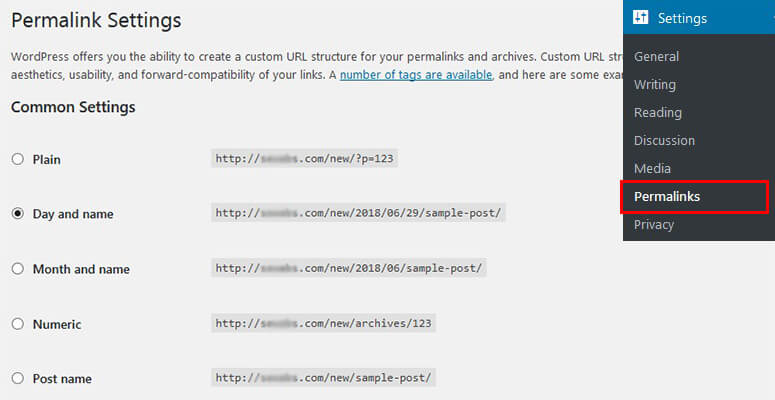
选定后,点击“保存更改”按钮即可查看 URL 是否生效。
您的网站已准备就绪。现在您需要设置重定向,以保持您的搜索排名和流量不受影响。
注意:只有在 Wix 上拥有自定义域名的情况下,才能将用户重定向到 WordPress 网站。如果您使用的是 Wix 子域名,则无法将用户重定向到 WordPress。
首先,要设置重定向,你需要用记事本之类的文本编辑器创建一个新文件,然后粘贴以下代码:
|
1
2
3
4
5
6
7
8
9
10
11
12
|
var hashesarr = {"#!about-us/c1it7":'/about/',"#!contact/ce54":'/contact/',"#!random-article/c1mz":'/random-article/'};for (var hash in hashesarr) {var patt = new RegExp(hash);if (window.location.hash.match(patt) !== null) {window.location.href = hashesarr[hash];}} |
这是一个示例代码,其中包含三个页面(关于我们、联系我们和随机文章)的示例,这些页面会从 Wix 重定向到 WordPress。第一个字符串是 Wix 中的 URL,第二个字符串是您希望访客跳转到的 WordPress 页面的 URL。
您需要手动添加所有页面,以便将它们从 Wix 重定向到 WordPress。
完成后,只需将此文件另存为redirect.js ,然后使用FTP 客户端将其上传到 WordPress 主题的 /js/ 目录中。如果没有 /js/ 目录,则创建一个来添加此文件。
接下来,您需要进入WordPress 管理后台的“外观”»“编辑器” ,然后编辑Functions.php文件。只需将以下代码粘贴到文件末尾即可:
|
1
2
3
4
|
function wpb_wixjs () {wp_enqueue_script( 'wixredirect', get_stylesheet_directory_uri() . '/js/redirects.js', array(), '1.0.0', true);}add_action('wp_enqueue_scripts', 'wpb_wixjs'); |
完成后,点击“保存更改”按钮。现在,所有来自 Wix 的访客都将被重定向到您的 WordPress 页面。
重定向后,您的访客可能仍然会在 WordPress 网站上看到 404 错误。了解如何在 WordPress 中跟踪 404 页面并进行重定向。
您的 Wix 网站已成功迁移到 WordPress。现在,您应该遵循一些建议,以确保网站安全、提升搜索引擎排名、监控垃圾评论并提高网站性能。
我们还建议您查看我们专家精选的顶级 WordPress 主题,以便找到最适合您新 WordPress 网站的主题。
话虽如此,让我们来看看迁移完成后您应该立即采取的步骤。
1.联系表单:在您的 WordPress 网站上 创建一个联系表单。
2.添加 Google Analytics(分析)跟踪: 通过安装 MonsterInsights 插件,将 Google Analytics(分析)跟踪添加到您的新 WordPress 网站。
3.WordPress 安全:安装一些优秀的 WordPress 安全插件,为您的 WordPress 提供万无一失的安全保障。
4.提升 WordPress SEO:使用最佳 WordPress SEO 插件提升您的 SEO 排名。
5.WordPress 备份:使用最好的 WordPress 备份插件安排 WordPress 网站的备份。
6.WordPress性能:安装最佳WordPress缓存插件,提升WordPress性能。
7.防止垃圾评论:在您的网站上安装Akismet 插件,即可防止垃圾评论。
8.发展您的网站:使用最佳 WordPress 潜在客户开发插件,增加您的访客和客户。