

Let’s start a journey that brings your vision to life! 40 hours proof of concept for $2,500. Send your brief →

您是否计划将 WordPress 网站迁移到新的主机服务商或不同的服务器?这是一个重大决定,可以理解的是,您可能对潜在的数据丢失和停机时间有所担忧。
根据我们的经验,这些无疑是更换网站托管服务商或迁移网站时最大的风险。但是,您可以安全地迁移到新的主机或服务器,而不会影响用户体验或正常运行时间。
事实上,我们在 2020 年将 WPBeginner 网站从HostGator迁移到了SiteGround。因此,我们成功地自行完成了这一过程,没有对我们的读者造成负面影响。
在本教程中,我们将一步步向您展示如何安全地将 WordPress 网站迁移到新的主机,且不会造成任何停机时间。我们还将解答有关将 WordPress 网站迁移到新主机提供商的常见问题。
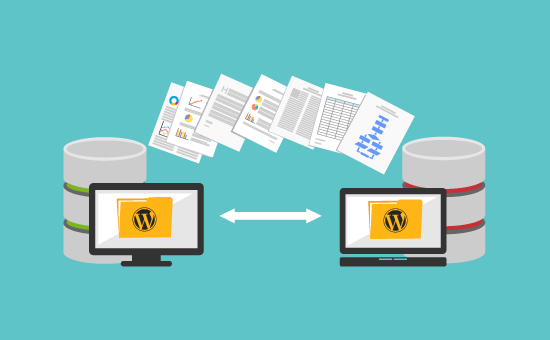
重要提示:在开始之前,我们想告知您,许多WordPress 主机托管公司都提供免费的迁移服务。虽然这项服务可能不会在其网站上列出,但您只需询问即可。通常情况下,这项服务是免费的,但也有一些公司可能会收取少量费用。
接下来,我们将介绍如何将 WordPress 迁移到新的托管服务器(无需任何停机时间):
1.选择您的新 WordPress 主机
2.设置复制器以便轻松迁移
3.将您的 WordPress 网站导入新主机
4.修改 hosts 文件以防止停机
5.在新主机上创建 MySQL 数据库
6.开始复制器迁移过程
7.更新您的域名服务器 (DNS)
8.常见问题解答
准备好了吗?我们开始吧。
如果您在优化 WordPress 速度和性能后仍然遇到网站主机速度慢的问题,那么是时候将您的 WordPress 网站迁移到能够处理不断增长的流量的新主机了。
在寻找新的 WordPress 主机提供商时,务必谨慎选择,以免近期内需要再次迁移。
我们推荐以下几位:
1.如果您需要可靠的共享主机服务,我们推荐Bluehost。他们是 WordPress.org 官方推荐的主机商。WPBeginner 用户使用我们的Bluehost 优惠券,最高可享 70% 的折扣,并获赠一个免费域名。
2.如果您需要速度更快的共享主机,我们推荐Hostinger。他们是顶尖的 WordPress 主机公司之一,提供速度更快的服务器和卓越的客户支持。
3.如果您正在寻找云托管或特定地点的托管服务商,我们推荐您了解一下SiteGround。他们的数据中心遍布三大洲。
4.如果您正在寻找托管式 WordPress 主机服务,我们推荐您了解一下WP Engine。他们是业内最好、最知名的服务商。
购买新主机后,请勿安装 WordPress。我们将在后续步骤中进行安装。
目前,您的新虚拟主机账户应该是空的,主目录中没有任何文件或文件夹。
首先,您需要在要迁移的网站上安装并激活Duplicator插件。更多详情,请参阅我们的WordPress 插件安装分步指南。
Duplicator是市面上最好的WordPress迁移插件。它还具备自动定时备份、云存储支持、一键恢复和智能迁移等功能。
注意: Duplicator 还有一个名为Duplicator Lite的免费版本。它可以用来迁移您的网站,但与专业版相比功能有限。
安装并激活 Duplicator 后,转到WordPress 管理区域中的Duplicator » 备份页面。
接下来,您需要点击左上角的“添加新项”按钮。
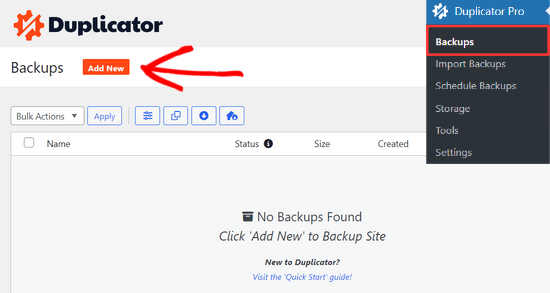
这将启动复制器的备份向导。
在下一个屏幕上,您可以输入备份的名称,或者可以使用动态标签自动创建名称格式,例如日期和您的网站标题。
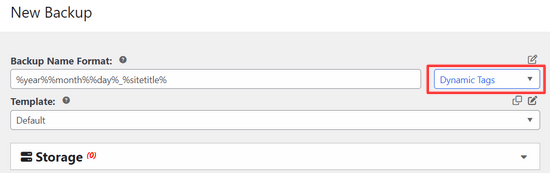
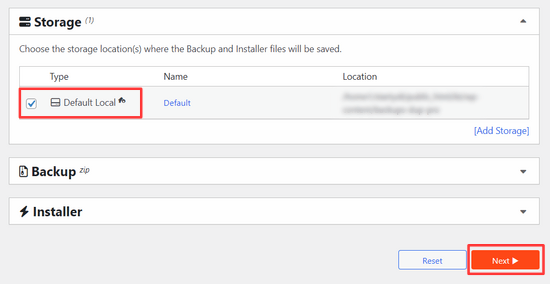
然后,您可以展开“存储”部分来选择存储位置。在本教程中,我们将使用默认位置,但您可以通过点击“添加存储”链接来添加新的位置,例如Dropbox或 Google Drive。
点击“下一步”按钮即可继续。
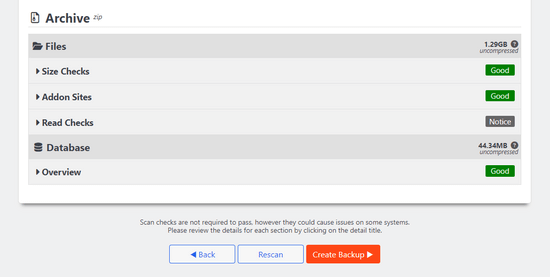
接下来,复制器将扫描您的系统,以确保一切就绪,以便准备软件包。
请确保扫描结果无误(所有项目都应显示“良好”),然后单击“创建备份”按钮。
该过程可能需要几分钟才能完成,因此请在插件执行操作时保持标签页打开。
流程完成后,您将看到安装程序和压缩包的下载选项。您需要点击“下载”按钮,然后选择“两个文件”选项。
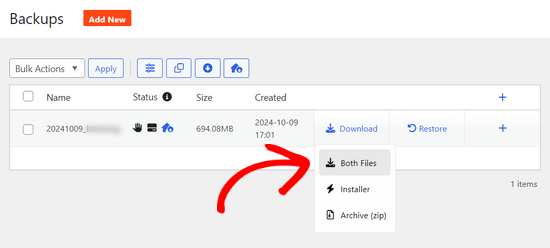
压缩文件是您整个网站的副本,安装程序文件将自动为您完成安装过程。
现在您已经下载了压缩文件和安装程序文件,下一步是将它们上传到您的新网站主机。
您可以通过使用 FTP 连接到您的新网站主机来完成此操作。
如果您以前从未这样做过,请查看我们的FTP 文件上传到 WordPress新手指南。
通常情况下,连接 FTP 客户端时,您需要将网站的域名作为主机名输入。
但是,由于您的域名仍然指向您的旧主机,您需要通过输入服务器的 IP 地址或服务器主机名进行连接。
您可以在新主机账户的控制面板仪表盘中找到这些信息。
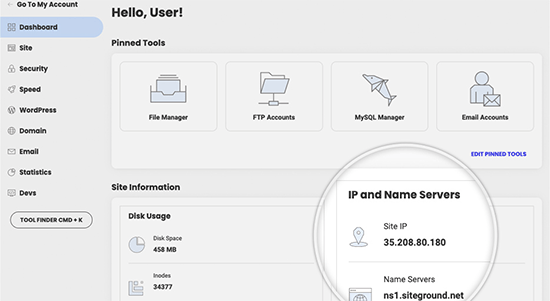
如果您找不到这些信息,可以向您的新网站托管公司寻求帮助,他们会为您提供帮助。
使用 FTP 客户端,您需要将 installer.php 文件和您的 .zip 压缩文件上传到您网站的根目录。
这通常是/username/public_html/文件夹。
如果您不确定,请咨询您的网站托管公司。
请确保您的根目录完全为空。有些网站托管公司会在您注册时自动安装 WordPress 。
如果你的 WordPress 安装在根目录下,那么你需要先删除 WordPress。
完成上述步骤后,您需要将压缩文件和 installer.php 文件上传到您网站的根目录。
将这两个文件上传到新主机后,您需要在浏览器中访问 installer.php 文件。
通常情况下,可以使用类似这样的URL访问此文件:
http://www.example.com/installer.php
但是,这个网址会将您带到您旧的网站托管商处,您会收到404 错误。这是因为您的域名仍然指向您旧的网站托管商。
通常情况下,其他教程可能会告诉你更改域名服务器并将其指向你的新主机公司,但这是错误的。
如果您现在这样做,那么在迁移过程中,您的访客将会看到一个损坏的网站。
我们将向您展示如何在不影响旧网站的情况下,在您的计算机上临时访问您的新网站。
这是通过修改计算机上的 hosts 文件来实现的。
hosts 文件可以用来将域名映射到特定的 IP 地址。换句话说,它可以让你的计算机误以为网站已经移动,即使它实际上并没有。
让我们来看看如何在 hosts 文件中添加域名条目,使其指向您的新主机公司。
做出这些更改后,您可以使用自己的域名访问新主机上的文件,而世界其他地区仍将从旧主机访问您的网站。这可确保100% 的正常运行时间。
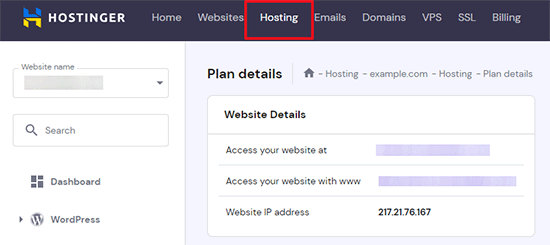
你需要做的第一件事就是找到你的新网站托管服务器的IP地址。
要找到此信息,您需要登录 cPanel 控制面板,然后点击左侧边栏中的“展开统计信息”链接。您的服务器地址将显示为“共享 IP 地址”。
例如,在 Hostinger 上,您可以在主机方案详情中找到您的服务器 IP 地址。
如果您使用的是 Windows 电脑,则需要以管理员权限打开记事本应用程序。
只需点击“开始”按钮,然后找到记事本应用程序。右键单击记事本应用程序图标,然后选择“以管理员身份运行”。
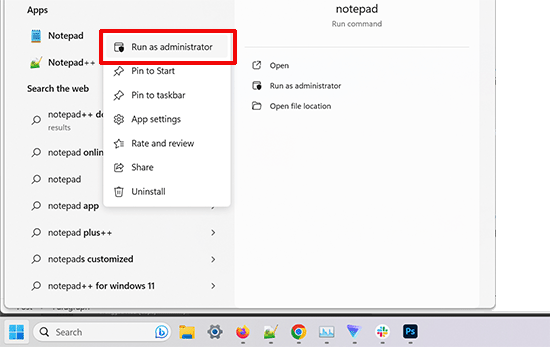
Windows 用户帐户控制 (UAC) 提示将会出现,您需要单击“是”以管理员权限启动记事本。
在记事本窗口中,选择“文件”»“打开”,然后导航到目标C:\Windows\System32\drivers\etc文件夹。在该文件夹中,选择 hosts 文件并打开它。
如果您使用的是 Mac,则需要打开“终端”应用程序并输入以下命令来编辑 hosts 文件:
sudo nano /private/etc/hosts
Windows 和 Mac 用户都需要在 hosts 文件末尾输入您复制的 IP 地址,然后输入您的域名。就像这样:
192.168.1.22 www.example.com
请确保将 IP 地址替换为您从 cPanel 复制的 IP 地址,并将 example.com 替换为您自己的域名。
完成后,保存更改。
现在您可以使用计算机上的域名访问新主机上的文件。
重要提示:完成迁移后(步骤 6),不要忘记撤销对 hosts 文件所做的更改。
在新主机上运行安装程序之前,您需要在新主机账户上创建一个 MySQL 数据库。如果您已经创建了MySQL数据库,则可以跳到下一步。
在 cPanel 中创建数据库
进入新主机账户的 cPanel 控制面板,向下滚动到“数据库”部分,然后点击“MySQL 数据库”图标。
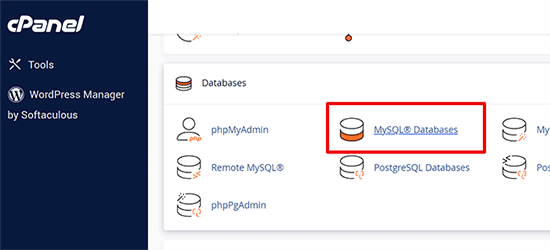
你会看到一个用于创建新数据库的字段。
输入数据库名称,然后单击“创建数据库”按钮。
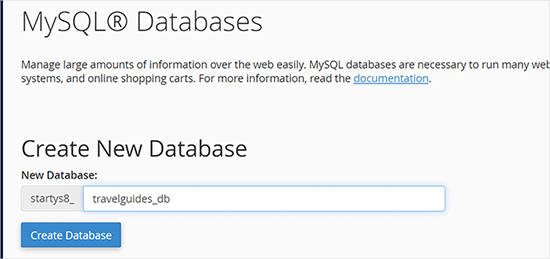
创建 MySQL 数据库后,您需要向下滚动到 MySQL 用户部分。
接下来,为您的新用户提供用户名和密码,然后点击“创建用户”按钮。
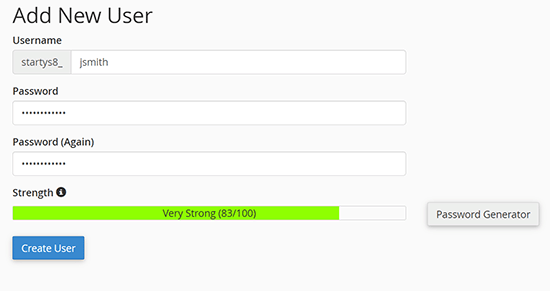
之后,您需要将此用户添加到数据库中。这将赋予您刚刚创建的用户名访问该数据库的所有权限。
您可以通过向下滚动到“向数据库添加用户”部分来完成此操作。只需从用户旁边的下拉菜单中选择您创建的数据库用户,然后选择数据库并单击“添加”按钮即可。
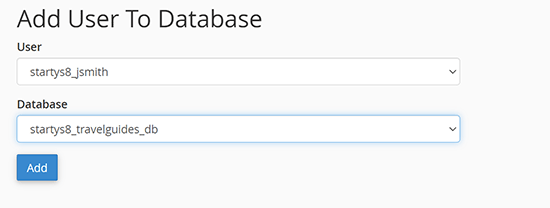
您的数据库现在可以与 WordPress 一起使用了。请务必记下数据库名称、用户名和密码。您将在下一步中使用这些信息。
现在,我们准备运行安装程序。请在浏览器窗口中访问以下地址,并将 example.com 替换为您的域名:
http://www.example.com/installer.php
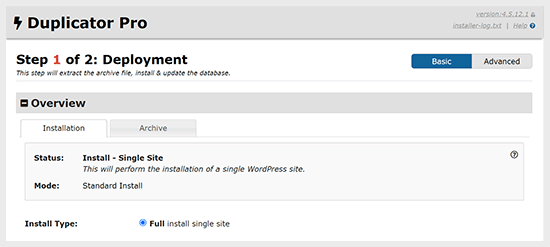
安装程序将运行一些测试,并在归档和验证测试旁边显示“通过”。
您需要勾选条款和条件复选框,然后点击“下一步”按钮继续。
现在,系统会要求您输入 MySQL 主机名、数据库名称、用户名和密码。
您的主机很可能是 localhost。之后,您需要输入在上一步中创建的数据库的详细信息。
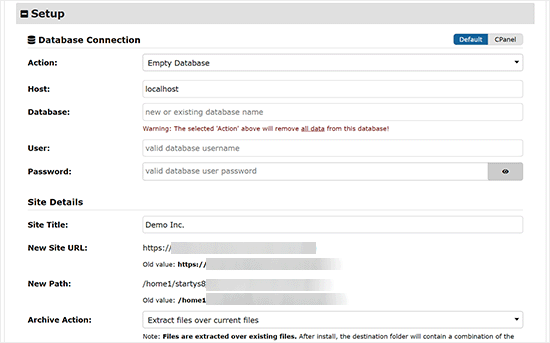
接下来,复制器需要检查它是否可以连接到数据库并能够运行安装程序。
点击底部的“确认”按钮继续。
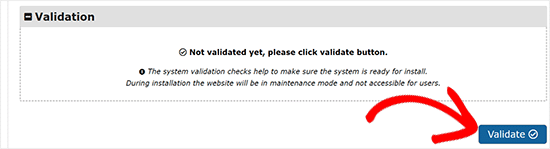
如果 Duplicator 能够连接,则测试结果将显示为“通过”。
现在您可以勾选条款和声明复选框,然后点击“下一步”按钮。
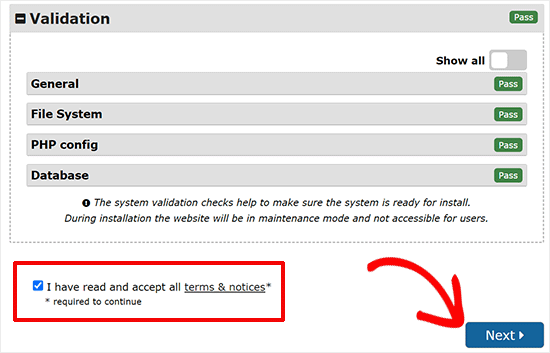
点击“下一步”按钮继续。
Duplicator 现在会将您的 WordPress 数据库从压缩包导入到您的新数据库中。
接下来,系统会要求您更新网站 URL 或路径。由于您没有更改域名,因此无需在此处进行任何更改。
点击“下一步”按钮即可继续。
Duplicator 将运行最后步骤并显示登录按钮。
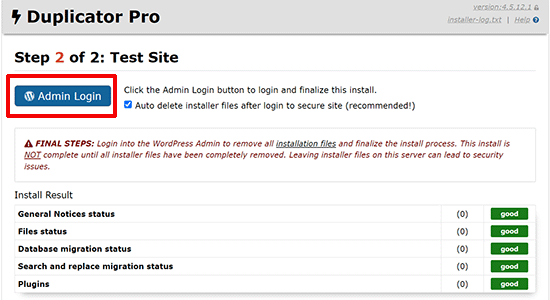
现在您可以登录到新主机上的 WordPress 网站,以确保一切运行正常。
此时,您已在新主机服务器上创建了 WordPress 数据库和文件的完整副本,但您的域名仍然指向您旧的虚拟主机帐户。
要更新您的域名,您需要切换您的DNS名称服务器。这样可以确保用户在浏览器中输入您的域名时,能够访问到您网站的新地址。
如果您是通过主机提供商注册的域名,那么最好将域名转移到新的主机提供商。
另一方面,如果您使用像Network Solutions或 GoDaddy 这样的域名注册商,则需要更新您的域名服务器。
您需要从新的网站托管商处获取 DNS 名称服务器信息。这通常是几个类似这样的 URL:
ns1.hostname.com
ns2.hostname.com
在本指南中,我们将向您展示如何使用GoDaddy更改 DNS 名称服务器。
对于其他主机提供商,请参阅我们关于更改域名服务器的指南。
根据您的域名注册商或网站托管商的不同,屏幕截图可能看起来有所不同。但是,基本概念是相同的。
您需要找到域名管理区域,然后查找域名服务器。如果您需要更新域名服务器方面的帮助,可以咨询您的网站托管服务商。
对于 GoDaddy,您需要登录您的 GoDaddy 帐户,然后点击“域名”。
之后,您需要点击要更改的域名旁边的“管理”按钮。
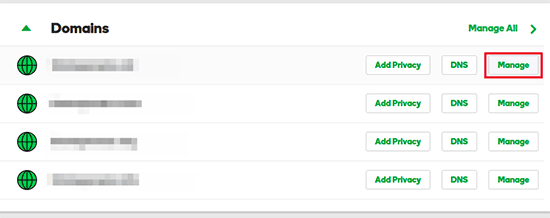
前往“其他设置”部分。
然后,您需要点击“管理 DNS”继续。
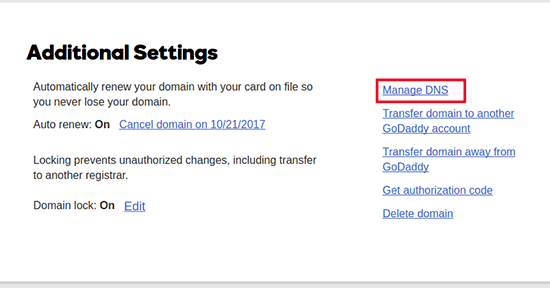
接下来,您需要向下滚动到“名称服务器”部分。
点击“更改”按钮。
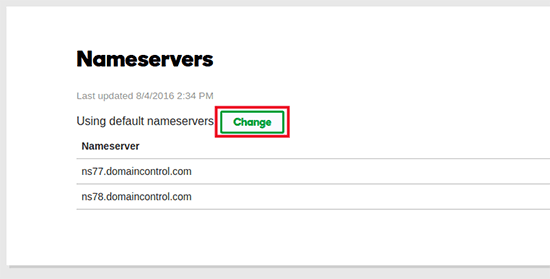
首先,您需要将名称服务器类型下拉菜单从“默认”切换到“自定义”。
之后,您可以在“域名服务器”下填写新的主机提供商的信息。
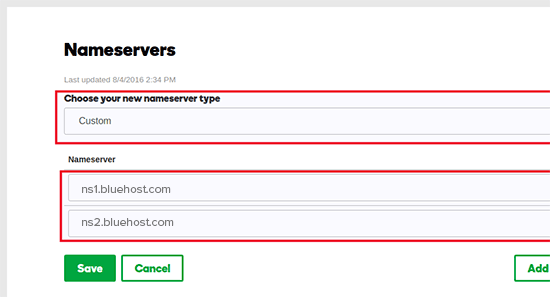
别忘了点击“保存”按钮来保存您的更改。
您已成功更改域名的名称服务器。DNS更改可能需要 4 到 48 小时才能对所有用户生效。
由于您新旧主机上的内容完全相同,您的用户不会感受到任何差异。您的 WordPress 迁移将无缝进行,绝对不会造成任何停机时间。
为了安全起见,我们建议您在迁移完成后 7 天内不要取消旧的托管帐户。
以下是一些用户在将 WordPress 从一个主机迁移到另一个主机时经常提出的问题。
1. 如何将我的 WordPress 网站迁移到另一个主机?
您可以通过将 WordPress 文件和数据库从旧主机迁移到新的主机提供商来迁移您的 WordPress 网站。
有些主机公司也提供免费的网站迁移服务,但你需要主动询问他们。或者,你也可以自己动手,使用 FTP 客户端传输文件,然后通过 phpMyAdmin 导入数据库。
2. 我可以将我的 WordPress 网站迁移到其他主机提供商吗?
是的,您可以将您的 WordPress 网站迁移到其他主机提供商。
3. 我可以不注册域名就注册新的主机账户吗?
是的,您完全可以在不注册域名的情况下注册主机账户。
域名和主机是两种不同的服务,注册新主机时不一定需要注册域名。更多详情,请参阅我们关于域名和主机区别的指南。
有些主机服务商会在您购买主机时,首先要求您选择域名。如果您已经拥有域名,他们也允许您输入。
4. 我需要将我的域名转移到新的主机吗?
不,您无需将域名转移到新的主机商。但是,将域名转移到新的主机商后,您可以在与新主机账户相同的控制面板下更轻松地续费和管理域名。
有关此主题的更多信息,请参阅我们的域名及其工作原理终极指南。
5. 如何解决 Duplicator 中建立数据库连接时出现的错误?
如果您在连接数据库时遇到错误,或者在 Duplicator 中看到数据库连接错误,则很可能是您输入的数据库连接信息不正确。
请确保您的数据库名称、MySQL 用户名和密码正确。有些网络托管公司不使用本地主机 (localhost) 作为其 MySQL 服务器的托管服务器。如果遇到这种情况,您需要联系您的网络托管商的技术支持人员,以获取正确的信息。
6. 如何检查我的网站是否能从新主机加载?
有很多在线工具可以让你查看网站的托管商。将网站迁移到新的托管商后,你可以使用这些工具,它们会显示托管你网站的网络托管公司的名称。
如果您迁移网站并更改域名服务器 (DNS) 的时间不长,那么您的网站很可能仍然从旧主机加载。域名更改最多需要 48 小时才能完全生效。
7. 我需要从旧主机中删除任何文件或数据吗?
更换主机服务商时,我们建议您至少保留旧网站一周。之后,您可以从旧主机中删除文件。如果您要取消账户,则您的主机服务商将根据其政策删除您的所有数据。
8. 我的账户在旧主机上应该保持激活状态多久?
将网站迁移到新主机后,如果您在旧主机上没有托管任何其他网站,则可以取消旧主机帐户。
但是,在某些情况下,您可能已经支付了年度主机费用。您应该查看他们的退款政策,看看取消订阅后您是否符合退款条件。
9. 如何迁移带有 SSL/HTTPS 的 WordPress 网站?
您需要在新主机提供商处安装 SSL 证书。之后,您可以按照上述步骤操作。只需确保在 URL 中使用 HTTPS,例如 https://example.com
10. 额外福利:新主机商提供免费网站迁移服务
如果您想更换网站托管服务,但上述步骤听起来太复杂,那么您可以选择以下服务提供商,他们将为您迁移网站。
SiteGround、Hostinger和WP Engine为 WPBeginner 用户提供免费网站迁移服务。